1. Realizar un escrito de por lo menos dos páginas tamaño carta, resumiendo la historia de las redes desde sus inicios hasta nuestros días.
Historia de la Red
En realidad, la historia de la red se puede remontar al principio del siglo XIX. El primer intento de establecer una red amplia estable de comunicaciones, que abarcara al menos un territorio nacional, se produjo en Suecia y Francia a principios del siglo XIX. Estos primeros sistemas se denominaban de telégrafo óptico y consistian en torres, similares a los molinos, con una serie de brazos o bien persianas. Estos brazos o persianas codificaban la informacion por sus distintas posiciones. Estas redes permanecieron hasta mediados del siglo XIX, cuando fueron sustituidas por el telégrafo. Cada torre, evidentemente, debia de estar a distancia visual de las siguientes; cada torre repetía la información hasta llegar a su destino. Un sistema similar aparece, y tiene un protagonismo especial, en la novela Pavana, de Keith Roberts, una ucronía en la cual Inglaterra ha sido conquistada por la Armada Invencible.
Estos telégrafos ópticos fueron pioneros de algunas técnicas que luego se utilizaron en transmisiones digitales y analógicas: recuperación de errores, compresión de información y encriptación, por ejemplo. Se ha calculado que la velocidad efectiva de estos artilugios sería unos 0.5 bits por segundo, es decir, aproximadamente unos 20 caracteres por minuto.
Supongo que los métodos de seniales de humo utilizados por los indios también se podrían considerar algo así, con la diferencia de que no consistían en un establecimiento permanente, y que además no funcionaba a nivel nacional.
Posteriormente, la red telegráfica y la red telefónica fueron los principales medios de transmisión de datos a nivel mundial.
Alexander Graham Bell fue el descubridor del teléfono. En realidad, él hubiera querido que fuera algo así como una ``radio por cable'', de forma que una central sirviera a los interesados informaciones habladas a cierta hora del dia, por ejemplo. Evidentemente, pronto se descubrió que era mucho mejor para la comunicación interpersonal, aunque en Hungría estuvo funcionando durante cierto tiempo un servicio como el indicado, denominado Telefon Hirmond  , que era una fuente centralizada de noticias, entretenimiento y cultura. A ciertas horas del día, sonaba el teléfono, se enchufaba un altavoz, y se empezaba a oir, por ejemplo, la saga de los Porretas (en húngaro, claro está).
La primera red telefónica se estableció en los alrededores de Boston, y su primer éxito fue cuando, tras un choque de trenes, se utilizó el teléfono para llamar a algunos doctores de los alrededores, que llegaron inmediatamente.
Los primeros intentos de transmitir información digital se remontan a principios de los 60, con los sistemas de tiempo compartido ofrecidos por empresas como General Electric y Tymeshare. Estas ``redes'' solamente ofrecían una conexión de tipo cliente-servidor, es decir, el ordenador-cliente estaba conectado a un solo ordenador-servidor; los ordenadores-clientes a su vez no se conectaban entre si.
Pero la verdadera historia de la red comienza en los 60 con el establacimiento de las redes de conmutación de paquetes. Conmutación de paquetes es un método de fragmentar mensajes en partes llamadas paquetes, encaminarlos hacia su destino, y ensamblarlos una vez llegados alli.
La conmutación de paquetes se contrapone a la conmutación de circuitos, el método de telefonía más habitual, donde se establece un circuito físico entre los hablantes. Inicialmente se hacía mediante interruptores físicos, y hoy en día se hace la mayoría de los casos mediante interruptores digitales.
El transmitir la información en paquetes tiene bastantes ventajas:
, que era una fuente centralizada de noticias, entretenimiento y cultura. A ciertas horas del día, sonaba el teléfono, se enchufaba un altavoz, y se empezaba a oir, por ejemplo, la saga de los Porretas (en húngaro, claro está).
La primera red telefónica se estableció en los alrededores de Boston, y su primer éxito fue cuando, tras un choque de trenes, se utilizó el teléfono para llamar a algunos doctores de los alrededores, que llegaron inmediatamente.
Los primeros intentos de transmitir información digital se remontan a principios de los 60, con los sistemas de tiempo compartido ofrecidos por empresas como General Electric y Tymeshare. Estas ``redes'' solamente ofrecían una conexión de tipo cliente-servidor, es decir, el ordenador-cliente estaba conectado a un solo ordenador-servidor; los ordenadores-clientes a su vez no se conectaban entre si.
Pero la verdadera historia de la red comienza en los 60 con el establacimiento de las redes de conmutación de paquetes. Conmutación de paquetes es un método de fragmentar mensajes en partes llamadas paquetes, encaminarlos hacia su destino, y ensamblarlos una vez llegados alli.
La conmutación de paquetes se contrapone a la conmutación de circuitos, el método de telefonía más habitual, donde se establece un circuito físico entre los hablantes. Inicialmente se hacía mediante interruptores físicos, y hoy en día se hace la mayoría de los casos mediante interruptores digitales.
El transmitir la información en paquetes tiene bastantes ventajas:
- Permite que varios usuarios compartan la misma conexión.
- Sólo hace falta reenviar los paquetes que se hayan corrompido, y no toda la información desde el principio.
- Los paquetes pueden llevar información de encaminado: por donde han pasado, de donde vienen y hacia donde van.
- Ademas, dado que se trata de información digital, se puede comprimir o encriptar.
La primera red experimental de conmutación de paquetes se usó en el Reino Unido, en los National Physics Laboratories; otro experimento similar lo llevó a cabo en Francia la Societè Internationale de Telecommunications Aeronautiques. Hasta el año 69 esta tecnología no llego a los USA, donde comenzó a utilizarla el ARPA, o agencia de proyectos avanzados de investigación para la defensa.
Esta agencia estaba evidentemente interesada en esta tecnología desde el punto de vista de la defensa nacional. Se trataba de crear un sistema de comunicaciones donde no hubiera ningun punto central de mando y control, sino que, aunque cualquier punto de la red fuera destruido, podría ser restituida la comunicación encaminándola por otra ruta. La corporación Rand aconsejo la creación de tal tipo de red en un informe de 1962.
El ancestro de la InterNet , pues, fue creado por la ARPA y se denominó ARPANET. El plan inicial se distribuyó en 1967. Los dispositivos necesarios para conectar ordenadores entre si se llamaron IMP (lo cual, entre otras cosas, significa ``duende'' o ``trasgo''), es decir, Information Message Processor, y eran un potente miniordenador fabricado por Honeywell con 12 Ks de memoria principal. El primero se instaló en la UCLA, y posteriormente se instalaron otros en Santa Barbara, Stanford y Utah. Curiosamente, estos nodos iniciales de la InterNet todavía siguen activos, aunque sus nombres han cambiado. Los demás nodos que se fueron añadiendo a la red correspondían principalmente a empresas y universidades que trabajaban con contratos de Defensa.
Pero InterNet viene de interconexión de redes, y el origen real de la InterNet se situa en 1972, cuando, en una conferencia internacional, representantes de Francia, Reino Unido, Canada, Noruega, Japón, Suecia discutieron la necesidad de empezar a ponerse de acuerdo sobre protocolos, es decir, sobre la forma de enviar información por la red, de forma que todo el mundo la entendiera.
Un esfuerzo similar había sido llevado a cabo por la CCITT, o Comite Consultivo Internacional sobre Telefonia y Telegrafia, que fue capaz de poner de acuerdo a todos los paises para que cada uno tuviera un prefijo telefonico, se repartieran los costes de las llamadas entre diferentes companias nacionales, y básicamente, cualquier usuario en el mundo pudiera descolgar el auricular y marcar un número y llamar a su tía en Pernambuco.
Se trató entonces de conectar esas redes muy diversas a través de pórticos o gateways, que traducieran la información del formato comprensible por una red al formato comprensible por otras redes.
Estos protocolos se referían principalmente a como tenía que estar codificada la información y cómo se envolvía en los paquetes. Hay muchas maneras posibles de codificar la información (aunque actualmente se esté llegando a una serie de estándares, por ejemplo, el texto suele estar codificado utilizando el código ASCII ), y muchas mas maneras posibles de indicar errores entre dos nodos de la red, de incluir en el paquete información sobre rutado, etc. El formato y la forma de esta información es lo que se denomina protocolo.
Más adelante, de la ARPANET se disgregó la MILNET, red puramente militar, aunque tiene pórticos que la unen a la InterNet . ARPANET se convirtió en la columna vertebral de la red, por donde tarde o temprano pasaban todos los mensajes que van por la red.
España fue, paradójicamente, uno de los primeros países de Europa que instaló una red de conmutación de paquetes, la IBERPAC, que todavía esta en servicio. Esta red la utilizan principalmente empresas con múltiples sucursales, como los bancos, oficinas del gobierno, y, evidentemente, como soporte para la rama de Internet en España. España se conectó por primera vez a la Internet en 1985.
Citas:
http://kal-el.ugr.es/internet/section3_2.html|
¿Cómo cree usted que las redes de computadores
cambiaron el vivir de las personas de todo el mundo?
Las redes de computadores cambiaron el vivir de las personas de todo el mundo
Las redes de computadoras han cambiado la forma en que vivimos a través del tiempo y seguirá cambiando día tras día estas diferencias se evidencian en cómo aprendemos e interactuamos con nuestro alrededor estas hacen que tengamos un estilo de vida más acelerado, nosotros creemos que si utilizamos las herramientas que tenemos a nuestra disposición de manera correcta podemos hacer uso y más riqueza y conocimiento a nuestra vida.
Por ejemplo los medios que utilizamos para comunicarnos hoy son muy diferentes a los que utilizaban generaciones anteriores como para comunicarnos con un familiar que estaba a grandes distancias se enviaban cartas que duraban muchos días en llegar y constaban dinero para enviarlas hoy en día por un simple correo o llamadas nos comunicamos en un instante gracias a las redes de computadoras que evolucionaron y cada día siguen mejorando esto facilita la vida de las personas y ayudan al desarrollo de los países.


.jpg)
.jpg)

Cita: http://redescompu2016.blogspot.com.co/2016/05/las-redes-de-computadores-cambiaron-el.html
¿Enuncie los diferentes tipos de redes de
computadoras que existen?
Diferentes tipos de redes
Se distinguen diferentes tipos de redes (privadas) según su tamaño (en cuanto a la cantidad de equipos), su velocidad de transferencia de datos y su alcance. Las redes privadas pertenecen a una misma organización. Generalmente se dice que existen tres categorías de redes:
Existen otros dos tipos de redes: TAN (Red de área diminuta), igual que la LAN pero más pequeña (de 2 a 3 equipos), y CAN (Red de campus), igual que la MAN (con ancho de banda limitado entre cada una de las LAN de la red).
LAN
LAN significa Red de área local. Es un conjunto de equipos que pertenecen a la misma organización y están conectados dentro de un área geográfica pequeña mediante una red, generalmente con la misma tecnología (la más utilizada es Ethernet).
Una red de área local es una red en su versión más simple. La velocidad de transferencia de datos en una red de área local puede alcanzar hasta 10 Mbps (por ejemplo, en una red Ethernet) y 1 Gbps (por ejemplo, en FDDI o Gigabit Ethernet). Una red de área local puede contener 100, o incluso 1000, usuarios.
Al extender la definición de una LAN con los servicios que proporciona, se pueden definir dos modos operativos diferentes:
- En una red "de igual a igual", la comunicación se lleva a cabo de un equipo a otro sin un equipo central y cada equipo tiene la misma función.
- En un entorno "cliente/servidor", un equipo central brinda servicios de red para los usuarios.
MAN
Una MAN (Red de área metropolitana) conecta diversas LAN cercanas geográficamente (en un área de alrededor de cincuenta kilómetros) entre sí a alta velocidad. Por lo tanto, una MAN permite que dos nodos remotos se comuniquen como si fueran parte de la misma red de área local.
Una MAN está compuesta por conmutadores o routers conectados entre sí mediante conexiones de alta velocidad (generalmente cables de fibra óptica).
WAN
Una WAN (Red de área extensa) conecta múltiples LAN entre sí a través de grandes distancias geográficas.
La velocidad disponible en una WAN varía según el costo de las conexiones (que aumenta con la distancia) y puede ser baja.
Las WAN funcionan con routers, que pueden "elegir" la ruta más apropiada para que los datos lleguen a un nodo de la red.
La WAN más conocida es Internet.
CITA: http://es.ccm.net/contents/257-tipos-de-redes
¿Cuáles son los tipos de transmisión que existen?
Tipos de transmición de datos
Analógica: consiste en el envío de información en forma de ondas, a través de un medio de transmisión físico. Los datos se transmiten a través de una onda portadora: una onda simple cuyo único objetivo es transportar datos modificando una de sus características (amplitud, frecuencia o fase). Por este motivo, la transmisión analógica es generalmente denominada transmisión de modulación de la onda portadora. Se definen tres tipos de transmisión analógica, según cuál sea el parámetro de la onda portadora que varía:
Transmisión por modulación de la amplitud de la onda portadora
Transmisión a través de la modulación de frecuencia de la onda portadora
Transmisión por modulación de la fase de la onda portadora.
Transmisión por modulación de la amplitud de la onda portadora
Transmisión a través de la modulación de frecuencia de la onda portadora
Transmisión por modulación de la fase de la onda portadora.
Transmisión Digital:consiste en el envío de información a través de medios de comunicaciones físicos en forma de señales digitales. Por lo tanto, las señales analógicas deben ser digitalizadas antes de ser transmitidas.
Sin embargo, como la información digital no puede ser enviada en forma de 0 y 1, debe ser codificada en la forma de una señal con dos estados
Sin embargo, como la información digital no puede ser enviada en forma de 0 y 1, debe ser codificada en la forma de una señal con dos estados
Cita: http://itzelanali.blogspot.com.co/2010/01/tipos-de-transmision-de-datos.html
¿Cuál cree usted que es la topología de redes más
usada en nuestros días?
Topología en estrella
La topología en estrella y en estrella extendida son las más comunes en las conexiones de redes.
La topología en estrella conecta todos los cables a un punto central. Por lo general este punto es un dispositivo de red, como un switche.
Es fácil de diseñar y de instalar y también es escalable para agregar más estaciones de trabajo o servidores solo se debe conectar otro cable al dispositivo central o switche.
Otra de las ventajas es que si un cable falla solo se verá afectado el dispositivo que este al otro extremo de ese cable el resto de la red seguirá funcionando. Haciendo así mas fácil un diagnostico de fallas en la red.
Sin embargo una de las grandes desventajas es su dependencia del dispositivo central sea un switche o un router. si este dispositivo falla se verá afectada toda la red.
La topología en estrella conecta todos los cables a un punto central. Por lo general este punto es un dispositivo de red, como un switche.
Es fácil de diseñar y de instalar y también es escalable para agregar más estaciones de trabajo o servidores solo se debe conectar otro cable al dispositivo central o switche.
Otra de las ventajas es que si un cable falla solo se verá afectado el dispositivo que este al otro extremo de ese cable el resto de la red seguirá funcionando. Haciendo así mas fácil un diagnostico de fallas en la red.
Sin embargo una de las grandes desventajas es su dependencia del dispositivo central sea un switche o un router. si este dispositivo falla se verá afectada toda la red.
¿Qué es el modelo de referencia OSI?
Modelo OSI:
El modelo de interconexión de sistemas abiertos, más conocido como “modelo OSI”, es un modelo de referencia para los protocolos de la red de arquitectura en capas, creado en el año 1980 por la Organización Internacional de Normalización. Se ha publicado desde 1983 por la Unión Internacional de Telecomunicaciones y, desde 1984, la Organización Internacional de Normalización (ISO) también lo publicó con estándar. Su desarrollo comenzó en 1977.
¿Cuáles son las capas que forman el modelo OSI?
*) Nivel físico
*)Nivel de enlace de datos
*)Nivel de red
*)Nivel de transporte
*)Nivel de sesión
*)Nivel de presentación
*)Nivel de aplicación
¿Enuncie cuáles son los medios de transmisión y
haga una pequeña descripción de cada uno de ellos ( 5 renglones máximo) ?
Símplex
Este modo de transmisión permite que la información discurra en un solo sentido y de forma permanente. Con esta fórmula es difícil la corrección de errores causados por deficiencias de línea (la señal de televisión).
Semi-dúplex
En este modo la transmisión fluye en los dos sentidos, pero no simultáneamente, solo una de las dos estaciones del enlace punto a punto puede transmitir. Este método también se denomina en dos sentidos alternos o símplex alternativo (el walkie-talkie).
Dúplex (completo)
Es el método de comunicación más aconsejable puesto que en todo momento la comunicación puede ser en dos sentidos posibles, es decir, que las dos estaciones simultáneamente pueden enviar y recibir datos y así pueden corregir los errores de manera instantánea y permanente (el teléfono).
¿Cuáles son los dispositivos activos de una red?
dispositivos activos
Dispositivo electrónico que distribuye banda ancha a determinada cantidad de equipos (Computadores) de una red. (Switch, router) Son los equipos que se encargan de distribuir en forma activa la información a través de la red, como concentradores, redes inalámbricas, switches.
HUB:
También denominado concentrador. Cuando se transmiten señales eléctricas por un cable, se produce una degeneración proporcional a la longitud del cable, lo que se denomina Atenuación. Un hub es un simple dispositivo que se añade para reforzar la señal del cable y para servir de bus o anillo activo.
BRIDGE (PUENTE):
El puente es el dispositivo que interconecta las redes y proporciona un camino de comunicación entre dos o más segmentos de red o subredes. El Bridge permite extender el dominio de broadcast, pero limitándole dominio de colisión. Algunas razones para utilizar un puente son las siguientes: Para ampliar la extensión de la red o el número de nodos que la constituyen. Para reducir el cuello de botella del tráfico causado por un número excesivo de nodos nidos. Para unir redes distintas y enviar paquetes entre ellas, asume que ejecutan el mismo protocolo de red.
GATEWAY (COMPUERTA PASARELA): Una pasarela consiste en una computadora u otro dispositivo que actúa como traductor entre dos sistemas que no utilizan los mismos protocolos de comunicaciones, formatos de estructura de datos, lenguajes y/o arquitecturas. Una pasarela no es como un puente, que simplemente transfiere la información entre dos sistemas sin realizar conversión. Una pasarela modifica el empaquetamiento de la información o su sintaxis para acomodarse al sistema destino. Su trabajo está dirigido al nivel más alto de la referencia OSI, el de aplicación.
ENRUTADOR O ROUTER:
Router: El enrutador (calco del inglés router), direccionador, ruteador o encaminador es un dispositivo de hardware para interconexión de red de ordenadores que opera en la capa tres (nivel de red). Un enrutador es un dispositivo para la interconexión de redes informáticas que permite asegurar el enrutamiento de paquetes entre redes o determinar la mejor ruta que debe tomar el paquete de datos.

SWITCH:
Un conmutador o switch es un dispositivo digital de lógica de interconexión de redes de computadores que opera en la capa 2 (nivel de enlace de datos) del modelo OSI. Su función es interconectar dos o más segmentos de red, de manera similar a los puentes (bridges), pasando datos de un segmento a otro de acuerdo con la dirección MAC de destino de las tramas en la red.
Tarjeta de Red:
La tarjeta de red es el dispositivo que nos permite conectar la estación (ordenador u otro equipo de red) con el medio físico de transmisión (cable). Se le llama tarjeta porque normalmente es una tarjeta que se coloca en uno de los slot libres del PC, pero cada vez son más los equipos que la llevan incorporada en la placa base.
Las tarjetas de red pueden disponer de varios tipos de conectores. Los más habituales son el tipo BNC y el RJ-45, para conectar con cableado de tipo coaxial o UTP respectivamente
¿Cuáles son los dispositivos pasivos de una red?
dispositivos pasivos
Elemento que se utiliza para interconectar los enlaces de una red de datos su utilización se define en las normativas internacionales. Armarios, Paneles, Tomas, Canalizaciones.
Jacks / Conectores :
El conector BNC es un tipo de conector para uso con cable coaxial.

Los conectores para la Fibra Óptica son variados entre los cuales encontramos los siguientes:
• FC, que se usa en la transmisión de datos y en las telecomunicaciones.
• FDDI, se usa para redes de fibra óptica.
• LC y MT-Array que se utilizan en transmisiones de alta densidad de datos.
• SC y SC-Dúplex se utilizan para la transmisión de datos.
• ST o BFOC se usa en redes de edificios y en sistemas de seguridad.

CABLE UTP:
Cable para montaje de red. Características: Conductor de cobre desnudo Aislamiento del conductor de polietileno de alta densidad de 0.08mm de diámetro.
Cable coaxial (consta de un núcleo de hilo de cobre rodeado por un aislante, un apantallamiento de metal trenzado y una cubierta externa.)
Cable de par trenzado (consta de dos hilos de cobre aislados y entrelazados. Hay dos tipos de cables de par trenzado: cable de par trenzado sin apantallar [UTP - es el tipo más conocido de cable de par trenzado y ha sido el cableado LAN más utilizado en los últimos años.
Cable de fibra óptica :
En el cable de fibra óptica las señales que se transportan son señales digitales de datos en forma de pulsos modulados de luz.
Esta es una forma relativamente segura de enviar datos debido a que, a diferencia de los cables de cobre que llevan los datos en forma de señales electrónicas, los cables de fibra óptica transportan impulsos no eléctricos. Esto significa que el cable de fibra óptica no se puede pinchar y sus datos no se pueden robar.
se utilizan tres tipos de fibras ópticas para la transmisión de datos:
Fibra monomodo. Permite la transmisión de señales con ancho de banda hasta 2 GHz.
Fibra multimodo de índice gradual. Permite transmisiones de hasta 500 MHz.
Fibra multimodo de índice escalonado. Permite transmisiones de hasta 35 MHz

CANALETA:
Medio de protección y enrutamiento del cableado de red y cableado eléctrico Canaleta PVC.
Patch Panel :
Los llamados Patch Panel son utilizados en algún punto de una red informática donde todos los cables de red terminan. Se puede definir como paneles donde se ubican los puertos de una red, normalmente localizados en un bastidor o rack de telecomunicaciones. Todas las líneas de entrada y salida de los equipos (ordenadores, servidores, impresoras… etc.) tendrán su conexión a uno de estos paneles.
¿Cómo se pueden agrupar las unidades de medida en
la informática?
se dividen en:
byte.- Formado normalmente por un octeto (8 bits), aunque pueden ser entre 6 y 9 bits.
La progresión de esta medida es del tipo B=Ax2, siendo esta del tipo 8, 16, 32, 64, 128, 256, 512.
Se pueden usar capacidades intermedias, pero siempre basadas en esta progresión y siendo mezcla de ellas (24 bytes=16+8).
Kilobyte (K o KB).- Aunque se utilizan las acepciones utilizadas en el SI, un Kilobyte no son 1.000 bytes. Debido a lo anteriormente expuesto, un KB(Kilobyte) son 1.024 bytes. Debido al mal uso de este prefijo (Kilo, proveniente del griego, que significa mil), se está utilizando cada vez más el término definido por el IEC (Comisión Internacional de Electrónica) Kibi o KiB para designar esta unidad.
Megabyte (MB).- El MB es la unidad de capacidad más utilizada en Informática. Un MB NO son 1.000 KB, sino 1.024 KB, por lo que un MB son 1.048.576 bytes. Al igual que ocurre con el KB, dado el mal uso del término, cada vez se está empleando más el término MiB.
Gigabyte (GB).- Un GB son 1.024 MB (o MiB), por lo tanto 1.048.576 KB. Cada vez se emplea más el término Gibibyte o GiB.
Llegados a este punto en el que las diferencias si que son grandes, hay que tener muy en cuenta (sobre todo en las capacidades de los discos duros) que es lo que realmente estamos comprando. Algunos fabricantes utilizan el termino GB refiriéndose no a 1.024 MB, sino a 1.000 MB (SI), lo que representa una pérdida de capacidad en la compra. Otros fabricantes si que están ya utilizando el término GiB. Para que nos hagamos un poco la idea de la diferencia entre ambos, un disco duro de 250 GB (SI) en realidad tiene 232.50 GiB.
Terabyte (TB).- Aunque es aun una medida poco utilizada, pronto nos tendremos que acostumbrar a ella, ya que por poner un ejemplo la capacidad de los discos duros ya se está aproximando a esta medida.
Un Terabyte son 1.024 GB. Aunque poco utilizada aun, al igual que en los casos anteriores se está empezando a utilizar la acepción Tebibyte
Es una forma de onda discreta que trasmite datos codificados en estados discretos como bits 1 y 0, los cuales se representan como el encendido y apagado de los pulsos eléctricos y se usa para la comunicación de datos.

Anritsu presenta dos opciones para su serie de módulos de calibración optoelectrónica MN4765B que ayudan a crear una solución muy precisa, flexible y económica para la caracterización de dispositivos optoelectrónicos como moduladores, fotorreceptores y módulos transceptores ópticos integrados.


 Si tenemos que instalar dicha toma, el proceso es análogo al visto de construcción de un cable, con la diferencia que ahora el propio Jack lleva unos códigos de colores que indican dónde debe ir cada hilo. Para insertar los hilos en los pins internos se usa una herramienta de punción especial, que achuchilla el hilo y lo pela de forma automática. Una vez conectados los hilos, tan sólo queda acoplar el Jack en la cajeta atornillada a la pared.
Datos Básicos
Uno de los problemas mas comunes que se debe enfrentar al instalar una red, es la manera APROPIADA para hacer las conexiones. Las conexiones se basan en un estandar, conocido como 568. Existen 2 variantes para este cableado, A y B dónde la diferencia radica en el órden de los pares. Cuando necesitamos unir 2 equipos sin pasar por un concentrador (switch/hub) debemos utilizar un cable especial denominado cruzado, crossover patchcord o xover. Este es el resultado de armar una ficha con el sistema A y la otra con el B. Más adelante se explica y muestra cómo hacerlo. Si estás pensando armar un cableado para más de un equipo, o vas a armar un patchcord para una red ya existente, es importante que te fijes cuál es el estandar utilizado y mantenerlo.Seleccionando Categoria del CableEl proceso inicia con la selección del nivel de cable apropiado, o mejor dicho la categoría. Actualmente no hay excusa valida para no usar cableado de Categoría 5. El cable que trataremos en esta guia sería el UTP (Unshielded Twister Pair/Par Trenzado sin Blindaje) Cat.5e, al que nos referiremos como UTPc5 en adelante. Esta guía tambien sirve para el STP (Shielded Twister Pair/Par Trenzado con Blindaje) Cat.5e. La diferencia entre estos cables es el blindaje extra, el que generalmente se trata de una segunda vaina, la que iría por dentro de la de PVC y puede ser de un material metálico o teflón que haga las veces de filtro contra interferencias externas y ayude a la inducción propia del cable. Este blindaje se refleja en el alcance del cable. Nominalmente el STP triplica la distancia de un tendido UTP.

Ordenando los paresLos pares de cables dentro del cable UTP tienen colores para poder indentificar cada cable en ambas puntas. Además, cada par de cables tiene un codigo de color, para que los pares puedan ser identificados en cada punta. Los codigos de los cuatro pares estan constituidos por un color solido y otro del mismo color pero con fondo blanco.La siguiente tabla muestra el orden normal de los pares de cables, no su forma de conectarse:
Haciendo las conexiones para la red
Norma EIA/TIA 568B RJ45 (AT&T 258A)
Ahora que estamos listos para insertar el cable en el conector RJ45, vamos a conocer la secuencia de colores necesaria.La especificación IEEE para Ethernet 10 Base T requiere usar solo dos pares trenzados, un par es conectado a los pins 1 y 2, y el segundo par a los pins 3 y 6. Si, asi es, los pines 4 y 5 son saltados y son conectados a uno de los restantes pares trenzados.De acuerdo con las Normas EIA/TIA 568B y 568B RJ45:El Par #2 (blanco/naranja, naranja) y el Par #3 (blanco/verde, verde) son los unicos usados para datos en 10/100 Base T.
Red de Dos Computadoras
“Cables Cruzados / Crossover”
Solo hay dos maquinas y no se justifica la compra de un concentrador?. Este es un caso muy común en las oficinas pequeñas o en su propia casa. Aqui esta la solución para este dilema. Como siempre, es necesario un cable UTP Categoria 5 y fabricar con el lo que se conoce como “cable cruzado” o “crossover” en el que se cambia el orden de los dos pares que transmiten los datos.Necesita hacer un cable donde, los pins 1 y 2 de una de las puntas esten conectados los pins 3 y 6 de la otra. y los pins 3 y 6 de la primer punta esten conectados a los pins 1 y 2 de la otra punta. Los pins 4, 5, 7 y 8 no se mueven. Complicado?, claro que no, ahora vamos a explicarlo.Ya vimos la norma 568B y el orden de colores de sus pares de cables. Para hacer en cable cruzado usaremos otro orden conocido como la norma 568A. Una de las normas se aplicará en una de las puntas del cable y la otra en la otra punta, no importa que norma se conecte en cada computadora solo son dos computadoras!.Las dos puntas se verá asi:
Esta es el orden correcto de los pines y pares de color para la punta cruzada
NOTA IMPORTANTE:Es muy importante recordar que cuando se conectan computadoras en red no solo se las esta conectando fisicamente, sino que tambien se las esta conectado eláctricamente. Una descarga de voltaje puede dañar una o varias maquinas. Es por esto que es de vital importancia aplicar una buena tierra fisica a la instalación electrica y asi evitar sorpresas desagradables.
En este tutorial vamos a ver cómo podemos controlar nuestra red a través de los comandos IPConfig y Ping. Se trata de dos comandos de consola de Windows que nos permiten ver de forma rápida una serie de informaciones sobre nuestra red y su estado.
Antes de nada vamos a recordar como se accede al editor de comandos.
Para acceder al Editor de comandos vamos a Inicio y hacemos clic sobre Ejecutar (si estamos en XP) si estamos en windows 7 vamos a inicio y en buscar ponemos:
Con esto ya tenemos abierta la ventana del editor de comandos.
IPCONFIG:
El comando IPConfig nos muestra la información relativa a los parámetros de nuestra configuración IP actual.
Este comando tiene una serie de modificadores para ejecutar una serie de acciones concretas.
Estos modificadores son:
/all
Muestra toda la información de configuración.
/allcompartments
Muestra información para todos los compartimientos.
/release
Libera la dirección IP para el adaptador específicado (IPv4 e IPv6).
/renew
Renueva la dirección IPv4 para el adaptador específicado.
/renew6
Renueva la dirección IPv6 para el adaptador específicado.
/flushdns
Purga la caché de resolución de DNS.
/registerdns
Actualiza todas las concesiones DHCP y vuelve a registrar los nombres DNS.
/displaydns
Muestra el contenido de la caché de resolución DNS.
/showclassid
Muestra todas los id. de clase DHCP permitidas para este adaptador.
/setclassid
Modifica el id. de clase DHCP.
Vamos a centrarnos en la información que se nos ofrece al ajacutar IPConfig /all.
Para ello escribimos en el editor de comandos IPConfig /all y pulsamos ENTER.
A continuación se nos muestra toda la información relativa a nuestra conexión y configuración IP.
Como podemos ver, la información que nos ofrece es bastante amplia, pero vamos a centrarnos en la que más nos puede interesar y más podemos usar.
Esta información es muy importante, ya que nos permite saber la IP de nuestro equipo, la Puerta de enlace (que usaremos si queremos configurar nuestro router para entrar en él) y las DNS.

PING:
Cuando hacemos ping a un equipo (ejecutamos el comando ping) o a una dirección IP lo que hace el sistema es enviar a esa dirección una serie de paquetes (normalmente cuatro) de un tamaño total de 64 bytes (salvo que se modifique) y queda en espera del reenvío de estos (eco), por lo que se utiliza para medir la latencia o tiempo que tardan en comunicarse dos puntos remotos.
Una de las ventajas de ejecutar este comando es que los paquetes se envía atacando directamente la IP a la que dirigimos el ping, lo que hace que una de sus utilidades es comprobar la conectividad de nuestra red, ya que no están influidos por ningún controlador del sistema.
Para comprobar el correcto funcionamiento de los elementos de nuestra red podemos hacer tres ping en el orden que se especifica:
Un primer ping a nuestra IP local, con lo que comprobamos que nuestra tarjeta de red funciona correctamente.
Un segundo ping a nuestra Puerta de enlace, con lo que comprobamos que nuestro equipo se comunica correctamente con nuestro router.
Un tercer ping a la IP de nuestro servidos DNS, con lo que comprobamos que nuestro router se conecta correctamente con el exterior, es decir, con Internet.
Para comprobar nuestra conexiones de red podemos hacer ping a cualquier equipo de nuestra red, con lo que podemos comprobar si estamos realmente conectados a ese equipo, ya que en esta prueba no nos va a afectar ni configuraciones de Firewall (salvo que lo configuremos expresamente para no admitirlos) ni permisos de acceso al sistema, puesto que el ping se hace directamente sobre la tarjeta.
También podemos hacer PING a una dirección de una World Wide Web determinada . Por ejemplo, podemos hacer ping www.taringa.net y el efecto será el mismo, siempre y cuando nuestro servicio DNS funcione correctamente.
Al igual que ocurre con el comando IPConfig el comando PING tiene también una serie de modificadores que en un momento dado nos pueden ser de utilidad.
Estos modificadores son:
-t
Hacer ping al host especificado hasta que se detenga.
-a
Resolver direcciones en nombres de host.
-n cuenta
Número de solicitudes de eco para enviar.
-l tamaño
Enviar tamaño del búfer.
-f
Establecer marcador No fragmentar en paquetes (sólo en IPv4).
-i TTL
Tiempo de vida.
-v TOS
Tipo de servicio (sólo en IPv4).
-r cuenta
Registrar la ruta de saltos de cuenta (sólo en IPv4).
-s cuenta
Marca de tiempo de saltos de cuenta (sólo en IPv4).
-j lista-host
Ruta de origen no estricta para lista-host (sólo en IPv4).
-k lista-host
Ruta de origen estricta para lista-host (sólo en IPv4).
-w tiempo de espera
Tiempo de espera en milisegundos para esperar cada respuesta.
-R
Usar encabezado de enrutamiento para probar también la ruta inversa (sólo en IPv6).
-S srcaddr
Dirección de origen que se desea usar (sólo en IPv6).
-4
Forzar el uso de IPv4.
-6
Forzar el uso de IPv6.
Se pueden usar capacidades intermedias, pero siempre basadas en esta progresión y siendo mezcla de ellas (24 bytes=16+8).
Kilobyte (K o KB).- Aunque se utilizan las acepciones utilizadas en el SI, un Kilobyte no son 1.000 bytes. Debido a lo anteriormente expuesto, un KB(Kilobyte) son 1.024 bytes. Debido al mal uso de este prefijo (Kilo, proveniente del griego, que significa mil), se está utilizando cada vez más el término definido por el IEC (Comisión Internacional de Electrónica) Kibi o KiB para designar esta unidad.
Megabyte (MB).- El MB es la unidad de capacidad más utilizada en Informática. Un MB NO son 1.000 KB, sino 1.024 KB, por lo que un MB son 1.048.576 bytes. Al igual que ocurre con el KB, dado el mal uso del término, cada vez se está empleando más el término MiB.
Gigabyte (GB).- Un GB son 1.024 MB (o MiB), por lo tanto 1.048.576 KB. Cada vez se emplea más el término Gibibyte o GiB.
Llegados a este punto en el que las diferencias si que son grandes, hay que tener muy en cuenta (sobre todo en las capacidades de los discos duros) que es lo que realmente estamos comprando. Algunos fabricantes utilizan el termino GB refiriéndose no a 1.024 MB, sino a 1.000 MB (SI), lo que representa una pérdida de capacidad en la compra. Otros fabricantes si que están ya utilizando el término GiB. Para que nos hagamos un poco la idea de la diferencia entre ambos, un disco duro de 250 GB (SI) en realidad tiene 232.50 GiB.
Terabyte (TB).- Aunque es aun una medida poco utilizada, pronto nos tendremos que acostumbrar a ella, ya que por poner un ejemplo la capacidad de los discos duros ya se está aproximando a esta medida.
Un Terabyte son 1.024 GB. Aunque poco utilizada aun, al igual que en los casos anteriores se está empezando a utilizar la acepción Tebibyte
Tipos de señales (Telecomunicaciones y Redes)
- La señal Análoga o analógica
- La señal Digital
Señal Análoga o analógica
Es una forma de onda continua que pasa a través de un medio de comunicación y se utiliza para comunicarse de voz, También podría ser una señal interpretada por algún tipo de fenómeno electromagnético.
Es una forma de onda continua que pasa a través de un medio de comunicación y se utiliza para comunicarse de voz, También podría ser una señal interpretada por algún tipo de fenómeno electromagnético.
| Señal Digital |
Es una forma de onda discreta que trasmite datos codificados en estados discretos como bits 1 y 0, los cuales se representan como el encendido y apagado de los pulsos eléctricos y se usa para la comunicación de datos.
más información:
Optica:
Se considera a la óptica como la parte de la física que trata de la luz y de los fenómenos luminosos.
En la Edad Antigua se conocía la propagación rectilínea de la luz, la reflexión y refracción. Varios filósofos y matemáticos griegos escribieron tratados sobre óptica. Entre ellos: Empédocles y Euclides.
Ya en la Edad Moderna René Descartes consideraba la luz como una onda de presión transmitida a través de un medio elástico perfecto (el éter) que llenaba el espacio. Atribuyó los diferentes colores a movimientos rotatorios de diferentes velocidades de las partículas en el medio.
La ley de la refracción fue descubierta experimentalmente en 1621 por Willebrord Snell. En 1657 Pierre de Fermat anunció el principio del tiempo mínimo y a partir de él dedujo la ley de la refracción.
Luz Láser:
Los láseres, hoy en día oímos hablar de ellos por todas partes, cuando hablamos en el campo de la tecnología, pero, ¿qué son?, ¿para qué sirven?
Vamos a explicar qué es un láser de forma muy básica para que se pueda comprender. Es un aparato que hace que un rayo de luz con una determinada energía, sea amplificada y vaya en la misma dirección que el rayo incidente, es decir, que esa luz que usamos con el mecanismo láser la hacemos más potente.
Uds., lectores, me dirán: ajá, ¿y eso es toda la explicación de láser?, les dije que les iba a explicar en forma muy básica lo que es el efecto láser, pero, la idea, cuando me propuse escribir este artículo es también conocer las aplicaciones, ya que este efecto tan simple permite hacer muchas cosas.
Por ejemplo, el láser sirve para las lecturas de los CD, esto no se puede hacer con luz normal.
El láser también está presente en muchísimas aplicaciones médicas. Por ejemplo, en la cirugía láser, si se quiere cortar un tejido muy delicado, pero hay que tener mucho cuidado con los tejidos cercanos. Con el láser se puede crear un haz de luz lo suficientemente potente como para que llegase a la luna y volviese y en una dirección específica para que diese en el espejo.
En el mundo de la industria, por supuesto, también están los láseres, donde se utilizan para muchas aplicaciones. Donde la potencia que se le puede dar al haz de luz es muy importante, para perforar, soldar, cortar metales por ejemplo. También se utilizan para el pulido de materiales o para grabar información en los microchips.
En el ámbito militar, también hemos visto la acción del láser, no solo en ficción como en la guerra de las galaxias, sino en la realidad para derribar puertas y puedan los militares entrar con armas con lucecitas rojas. Esas lucecitas rojas, son haces de láser que facilitan el apuntado. También están presentes los láseres en el guiado de los aviones y de los misiles.
En este orden de ideas, podemos ver que el fenómeno lumínico láser, forma parte del progreso científico de la humanidad en todos los campos y por ello la medicina no podía quedarse en la retaguardia y es por eso que se usa láser en neurocirugía, oftalmología, otorrinolaringología, cirugía plástica y dermatología.
Los láseres que actualmente son más usados en dermatología son los que nos llevan a rejuvenecimiento, a eliminar la cicatrices de acné y de varicela, las arrugas estáticas de frente, peribucales y cuello y el que nos ayuda a la depilación permanente. No debemos confundir esta última con eliminación definitiva, porque no existe y la luz láser también nos ayuda muchísimo a disminuir las pigmentaciones de la cara.
Ahora bien, aunque en este articulo solo hemos hablado de una luz coherente, dirigida en una sola dirección, no podemos dejar de mencionar la Luz Intensa Pulsada, o IPL, que tiene la misma función del láser, es menos agresiva y sobre todo se diferencia en que la dirección lumínica es más amplia, es decir, es no coherente como lo es la luz laser.
Uds., lectores, me dirán: ajá, ¿y eso es toda la explicación de láser?, les dije que les iba a explicar en forma muy básica lo que es el efecto láser, pero, la idea, cuando me propuse escribir este artículo es también conocer las aplicaciones, ya que este efecto tan simple permite hacer muchas cosas.
Por ejemplo, el láser sirve para las lecturas de los CD, esto no se puede hacer con luz normal.
El láser también está presente en muchísimas aplicaciones médicas. Por ejemplo, en la cirugía láser, si se quiere cortar un tejido muy delicado, pero hay que tener mucho cuidado con los tejidos cercanos. Con el láser se puede crear un haz de luz lo suficientemente potente como para que llegase a la luna y volviese y en una dirección específica para que diese en el espejo.
En el mundo de la industria, por supuesto, también están los láseres, donde se utilizan para muchas aplicaciones. Donde la potencia que se le puede dar al haz de luz es muy importante, para perforar, soldar, cortar metales por ejemplo. También se utilizan para el pulido de materiales o para grabar información en los microchips.
En el ámbito militar, también hemos visto la acción del láser, no solo en ficción como en la guerra de las galaxias, sino en la realidad para derribar puertas y puedan los militares entrar con armas con lucecitas rojas. Esas lucecitas rojas, son haces de láser que facilitan el apuntado. También están presentes los láseres en el guiado de los aviones y de los misiles.
En este orden de ideas, podemos ver que el fenómeno lumínico láser, forma parte del progreso científico de la humanidad en todos los campos y por ello la medicina no podía quedarse en la retaguardia y es por eso que se usa láser en neurocirugía, oftalmología, otorrinolaringología, cirugía plástica y dermatología.
Los láseres que actualmente son más usados en dermatología son los que nos llevan a rejuvenecimiento, a eliminar la cicatrices de acné y de varicela, las arrugas estáticas de frente, peribucales y cuello y el que nos ayuda a la depilación permanente. No debemos confundir esta última con eliminación definitiva, porque no existe y la luz láser también nos ayuda muchísimo a disminuir las pigmentaciones de la cara.
Ahora bien, aunque en este articulo solo hemos hablado de una luz coherente, dirigida en una sola dirección, no podemos dejar de mencionar la Luz Intensa Pulsada, o IPL, que tiene la misma función del láser, es menos agresiva y sobre todo se diferencia en que la dirección lumínica es más amplia, es decir, es no coherente como lo es la luz laser.
Espectro electromagnético:
El espectro electromagnético se extiende desde la radiación de menor longitud de onda, como los rayos cósmicos, rayos gamma y los rayos X, pasando por la luz ultravioleta, la luz visible y los rayos infrarrojos, hasta las ondas electromagnéticas de mayor longitud de onda, como son las ondas de radio.

instrumentos se usan para medir la fibra óptica:
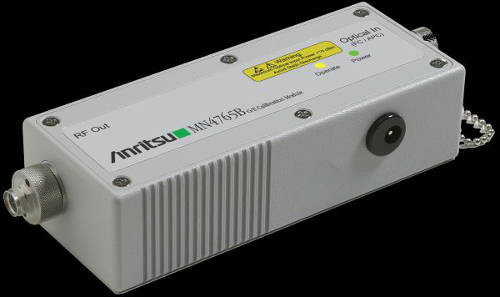
Anritsu presenta dos opciones para su serie de módulos de calibración optoelectrónica MN4765B que ayudan a crear una solución muy precisa, flexible y económica para la caracterización de dispositivos optoelectrónicos como moduladores, fotorreceptores y módulos transceptores ópticos integrados.
La empresa Gamm-bud se complace en presentar la micro máquina de soplado de cable Blue Dragon Jet Mini. Esta sopladora está diseñada para soplar micro cables con un diámetro de 0,8 a 9,5 mm en conductos de 5 a 16 mm.

Yokogawa ha ampliado su serie de sistemas de prueba multi-aplicación AQ2200 (MATS) con una serie de módulos de atenuación y switches ópticos para aplicaciones con fibra óptica multimodo GI50.
La fibra óptica multimodo tiene un diámetro de núcleo mucho más grande que la fibra monomodo,
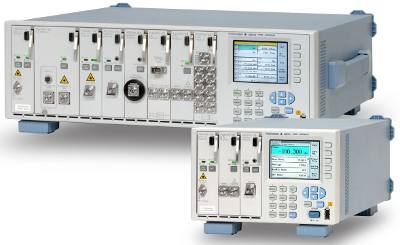
La fibra óptica multimodo tiene un diámetro de núcleo mucho más grande que la fibra monomodo,
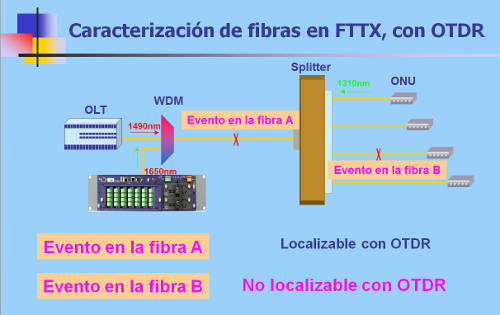
Una de las aplicaciones fundamentales de los OTDR es la identificación y caracterización de un segmento de fibra óptica, dentro de un conjunto de ellas ya tendidas e instaladas.
El Grupo COFITEL presenta la sonda FTTA Smart Probe de SENKO, una herramienta que permite a los técnicos inspeccionar los conectores de fibra óptica. Las imágenes se capturan digitalmente y pueden enviarse mediante streaming a la pantalla de un Tablet o Smartphone Android para facilitar el trabajo de los profesionales.
Aragón Photonics presenta el analizador de espectro óptico BOSA Lite, una versión portátil de su analizador de espectro óptico de sobremesa BOSA. Al igual que el de sobremesa, el BOSA Lite proporciona un rendimiento sub-picometrico a través de la tecnología de análisis de espectro óptico Brillouin de Aragón Photonics.
Ahora, con LinkWare™ Live, la familia de comprobadores de certificación Versiv™ permite a los instaladores de cable cargar, analizar y gestionar los resultados de las pruebas de cobre y fibra, en cualquier momento y lugar.
Para consultar muchas mas herramientas ingresa a http://www.conectronica.com/fibra-optica/instrumentos-para-fibra-optica
Modelo TCP/IP:
El 'modelo TCP/IP' es una descripción de protocolos de red desarrollado por Vinton Cerf y Robert E. Kahn, en la década de 1970. Fue implantado en la red ARPANET, la primera red de área amplia (WAN), desarrollada por encargo de DARPA, una agencia del Departamento de Defensa de los Estados Unidos, y predecesora de Internet. A veces se denomina como ', “modelo DoD” o “modelo DARPA”.
El modelo TCP/IP describe un conjunto de guías generales de diseño e implementación de protocolos de red específicos para permitir que un equipo pueda comunicarse en una red. TCP/IP provee conectividad de extremo a extremo especificando cómo los datos deberían ser formateados, direccionados, transmitidos, enrutados y recibidos por el destinatario. El modelo TCP/IP y los protocolos relacionados son mantenidos por la Internet Engineering Task Force (IETF).
Para conseguir un intercambio fiable de datos entre dos equipos, se deben llevar a cabo muchos procedimientos separados. El resultado es que el software de comunicaciones es complejo. Con un modelo en capas o niveles resulta más sencillo agrupar funciones relacionadas e implementar el software modular de comunicaciones.
Las capas están jerarquizadas. Cada capa se construye sobre su predecesora. El número de capas y, en cada una de ellas, sus servicios y funciones son variables con cada tipo de red. Sin embargo, en cualquier red, la misión de cada capa es proveer servicios a las capas superiores haciéndoles transparentes el modo en que esos servicios se llevan a cabo. De esta manera, cada capa debe ocuparse exclusivamente de su nivel inmediatamente inferior, a quien solicita servicios, y del nivel inmediatamente superior, a quien devuelve resultados.
niveles del modelo TCP/IP:
- Capa 4 o capa de aplicación: aplicación, asimilable a las capas: 5 (sesión), 6 (presentación) y 7 (aplicación), del modelo OSI. La capa de aplicación debía incluir los detalles de las capas de sesión y presentación OSI. Crearon una capa de aplicación que maneja aspectos de representación, codificación y control de diálogo.
- Capa 3 o capa de transporte: transporte, asimilable a la capa 4 (transporte) del modelo OSI.
- Capa 2 o capa de internet: Internet, asimilable a la capa 3 (red) del modelo OSI.
- Capa 1 o capa de acceso al medio: acceso al medio, asimilable a la capa 2 (enlace de datos) y a la capa 1 (física) del modelo OSI.

¿Que es el switch?
Un switch es un dispositivo de propósito especial diseñado para resolver problemas de rendimiento en la red, debido a anchos de banda pequeños y embotellamientos. El switch puede agregar mayor ancho de banda, acelerar la salida de paquetes, reducir tiempo de espera y bajar el costo por puerto.
Opera en la capa 2 del modelo OSI y reenvía los paquetes en base a la dirección MAC.
El switch segmenta económicamente la red dentro de pequeños dominios de colisiones, obteniendo un alto porcentaje de ancho de banda para cada estación final. No están diseñados con el propósito principal de un control íntimo sobre la red o como la fuente última de seguridad, redundancia o manejo.
Al segmentar la red en pequeños dominios de colisión, reduce o casi elimina que cada estación compita por el medio, dando a cada una de ellas un ancho de banda comparativamente mayor.

Realizar un Patch Cord bajo la norma 568A
En esta oportunidad vamos a aprender un poco mas de cableado estructurado, cable de red cruzado o Cable par trenzado. Pero en lugar de hablar de la infraestructura como en el esquema de cableado anterior, vamos a poner manos a la obra y ver como ponchar un cable.
A continuacion nos enfocaremos en la practica, veremos cualos son los pasos necesarios para a partir de un cable de cobre RJ45 armar un patch cord que cumpla con las normas ISO para transmision de datos con la configuración 568A, 568B o cruzado.
Los pasos a seguir son los siguientes:
Cortamos el trozo de cable necesario. Los estándares 568-B recomiendan que la longitud máxima para un cable de conexián host-red no supere los 3 metros para latiguillos.
Pelamos los extremos del cable, quitando el revestimiento exterior de plástico en una longitud adecuada. La idea es que el cable, al ser insertado posteriormente en el Jack, tenga protección externa justo hasta la entrada a los pines. Si queda más porción sin revestimiento el cable queda suelto y se incrementan las pí©rdidas de señal, y si queda menos las conexiones no se harán de forma correcta.
Separamos los cables, los destrenzamos y los disponemos según el esquema adecuado.


RJ45 568a 568b codigo de colores
Los aplanamos y los recortamos de tal forma que la longitud de los hilos no trenzados sea de unos 12 milímetros, distancia idónea para la perfecta conexión. No hay que preocuparse de “pelar” los extremos de los hilos, ya que al ser presionados luego con la grimpadora se realiza este proceso de forma natural.
Insertamos los cables en el conector RJ-45Insertamos los cables en el conector RJ-45 y los empujamos hasta el fondo, asegurándonos de que llegan hasta el final, de tal forma que se puedan ver los hilos cuando se mira el conector desde el extremo.
Inspeccionamos que la distribución de hilos por colores estí© de acuerdo con el esquema.
Cable Ethernet 568b
Engarzamos los hilos al conector con la grimpadora, ejerciendo una buena presión en í©sta, para que la conexión se realice correctamente.
Hacemos lo mismo con el otro extremo del cable.
Una vez tenemos el cable, í©ste se conectará por un extremo en el conector de la tarjeta de red del host, y por el otro generalmente en la toma Jack RJ-45 hembra situada en la pared, que será la que nos dí© acceso a la red.
STP Shielded Cable Cat6 revestidoSi tenemos que instalar dicha toma, el proceso es análogo al visto de construcción de un cable, con la diferencia que ahora el propio Jack lleva unos códigos de colores que indican dónde debe ir cada hilo. Para insertar los hilos en los pins internos se usa una herramienta de punción especial, que achuchilla el hilo y lo pela de forma automática. Una vez conectados los hilos, tan sólo queda acoplar el Jack en la cajeta atornillada a la pared.
Si necesitamos un cable cruzado para conectar la tarjeta ethernet de una pc directamente a otra es necesario armar una punta del cable con la configuracion 568a y el otro extremo configuramos la 568b.
Vista de un cable rj45 cruzado
Terminos de busqueda
patch cord
568b
cable cruzado
conexion rj45
rj45 colores
568a
configuracion rj45
patch cords
cable ethernet cruzado
568 b
A continuacion nos enfocaremos en la practica, veremos cualos son los pasos necesarios para a partir de un cable de cobre RJ45 armar un patch cord que cumpla con las normas ISO para transmision de datos con la configuración 568A, 568B o cruzado.
Los pasos a seguir son los siguientes:
Cortamos el trozo de cable necesario. Los estándares 568-B recomiendan que la longitud máxima para un cable de conexián host-red no supere los 3 metros para latiguillos.
Pelamos los extremos del cable, quitando el revestimiento exterior de plástico en una longitud adecuada. La idea es que el cable, al ser insertado posteriormente en el Jack, tenga protección externa justo hasta la entrada a los pines. Si queda más porción sin revestimiento el cable queda suelto y se incrementan las pí©rdidas de señal, y si queda menos las conexiones no se harán de forma correcta.
Separamos los cables, los destrenzamos y los disponemos según el esquema adecuado.


RJ45 568a 568b codigo de colores
Los aplanamos y los recortamos de tal forma que la longitud de los hilos no trenzados sea de unos 12 milímetros, distancia idónea para la perfecta conexión. No hay que preocuparse de “pelar” los extremos de los hilos, ya que al ser presionados luego con la grimpadora se realiza este proceso de forma natural.
Insertamos los cables en el conector RJ-45Insertamos los cables en el conector RJ-45 y los empujamos hasta el fondo, asegurándonos de que llegan hasta el final, de tal forma que se puedan ver los hilos cuando se mira el conector desde el extremo.
Inspeccionamos que la distribución de hilos por colores estí© de acuerdo con el esquema.
Cable Ethernet 568b
Engarzamos los hilos al conector con la grimpadora, ejerciendo una buena presión en í©sta, para que la conexión se realice correctamente.
Hacemos lo mismo con el otro extremo del cable.
Una vez tenemos el cable, í©ste se conectará por un extremo en el conector de la tarjeta de red del host, y por el otro generalmente en la toma Jack RJ-45 hembra situada en la pared, que será la que nos dí© acceso a la red.
STP Shielded Cable Cat6 revestidoSi tenemos que instalar dicha toma, el proceso es análogo al visto de construcción de un cable, con la diferencia que ahora el propio Jack lleva unos códigos de colores que indican dónde debe ir cada hilo. Para insertar los hilos en los pins internos se usa una herramienta de punción especial, que achuchilla el hilo y lo pela de forma automática. Una vez conectados los hilos, tan sólo queda acoplar el Jack en la cajeta atornillada a la pared.
Si necesitamos un cable cruzado para conectar la tarjeta ethernet de una pc directamente a otra es necesario armar una punta del cable con la configuracion 568a y el otro extremo configuramos la 568b.
Vista de un cable rj45 cruzado
Terminos de busqueda
patch cord
568b
cable cruzado
conexion rj45
rj45 colores
568a
configuracion rj45
patch cords
cable ethernet cruzado
568 b
Como armar patchcords para esquema de cableado con configuración 568A, 568B o cruzado
En esta oportunidad vamos a aprender un poco mas de cableado estructurado, cable de red cruzado o Cable par trenzado. Pero en lugar de hablar de la infraestructura como en el esquema de cableado anterior, vamos a poner manos a la obra y ver como ponchar un cable.
A continuacion nos enfocaremos en la practica, veremos cualos son los pasos necesarios para a partir de un cable de cobre RJ45 armar un patch cord que cumpla con las normas ISO para transmision de datos con la configuración 568A, 568B o cruzado.
Los pasos a seguir son los siguientes:
- Cortamos el trozo de cable necesario. Los estándares 568-B recomiendan que la longitud máxima para un cable de conexián host-red no supere los 3 metros para latiguillos.
- Pelamos los extremos del cable, quitando el revestimiento exterior de plástico en una longitud adecuada. La idea es que el cable, al ser insertado posteriormente en el Jack, tenga protección externa justo hasta la entrada a los pines. Si queda más porción sin revestimiento el cable queda suelto y se incrementan las pí©rdidas de señal, y si queda menos las conexiones no se harán de forma correcta.
- Separamos los cables, los destrenzamos y los disponemos según el esquema adecuado.
- Los aplanamos y los recortamos de tal forma que la longitud de los hilos no trenzados sea de unos 12 milímetros, distancia idónea para la perfecta conexión. No hay que preocuparse de “pelar” los extremos de los hilos, ya que al ser presionados luego con la grimpadora se realiza este proceso de forma natural.
 Insertamos los cables en el conector RJ-45 y los empujamos hasta el fondo, asegurándonos de que llegan hasta el final, de tal forma que se puedan ver los hilos cuando se mira el conector desde el extremo.
- Inspeccionamos que la distribución de hilos por colores estí© de acuerdo con el esquema.
- Engarzamos los hilos al conector con la grimpadora, ejerciendo una buena presión en í©sta, para que la conexión se realice correctamente.
- Hacemos lo mismo con el otro extremo del cable.


Una vez tenemos el cable, í©ste se conectará por un extremo en el conector de la tarjeta de red del host, y por el otro generalmente en la toma Jack RJ-45 hembra situada en la pared, que será la que nos dí© acceso a la red.
 Si tenemos que instalar dicha toma, el proceso es análogo al visto de construcción de un cable, con la diferencia que ahora el propio Jack lleva unos códigos de colores que indican dónde debe ir cada hilo. Para insertar los hilos en los pins internos se usa una herramienta de punción especial, que achuchilla el hilo y lo pela de forma automática. Una vez conectados los hilos, tan sólo queda acoplar el Jack en la cajeta atornillada a la pared.
Si necesitamos un cable cruzado para conectar la tarjeta ethernet de una pc directamente a otra es necesario armar una punta del cable con la configuracion 568a y el otro extremo configuramos la 568b.


Norma:
568 A
pin-->color de hilo
1-->blanco-verde
2-->verde
3-->blanco-naranja
4-->azul
5-->blanco-azul
6-->naranja
7-->blanco-marrón
8-->marrón
pin-->color de hilo
1-->blanco-verde
2-->verde
3-->blanco-naranja
4-->azul
5-->blanco-azul
6-->naranja
7-->blanco-marrón
8-->marrón
568 B
pin-->color de hilo
1-->blanco-naranja
2-->naranja
3-->blanco-verde
4-->azul
5-->blanco-azul
6-->verde
7-->blanco-marrón
8-->marrón
pin-->color de hilo
1-->blanco-naranja
2-->naranja
3-->blanco-verde
4-->azul
5-->blanco-azul
6-->verde
7-->blanco-marrón
8-->marrón
Como conectar dos pcs por medio de un cable:
pasos a seguir:
1.- conecta el cable en la tarjeta de red del pc
en caso de notebook:

en caso de pc de escritorio:

2.- luego te vas a panel de control, buscas "conexiones de red" o "centro de redes y recursoscompartidos"
3.- le das click a la opcion "cambiar configuracion del adaptador"
4.- buscas el icono con el nombre de "conexion de area local dale click con el boton derecho del mouse y selecciona propiedades
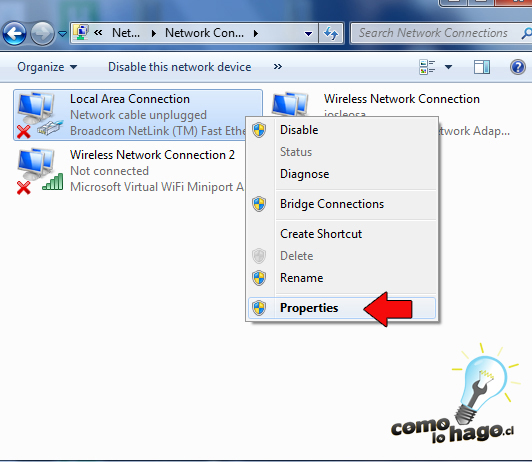
5.- acontinuacion seleccionas la opcion "protocolo de internet version 4(TCP/IPv4)" y pulsa propiedades
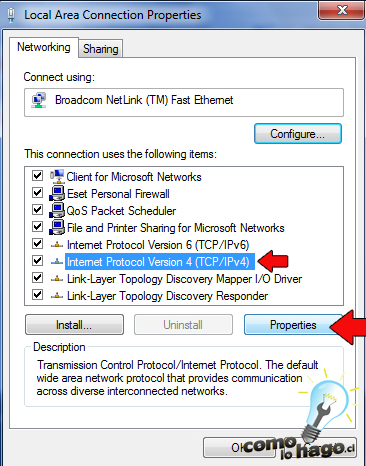
6.- ahora ten encuenta que en el pc 1 tendras que marcar la opcion "usar la siguiente direccion ip" que poner las flechas que estan en verde y rojo

7.- en el otro pc osea el pc 2 haz lo mismo pero completen lo que señalan la flechas rojas y azules..
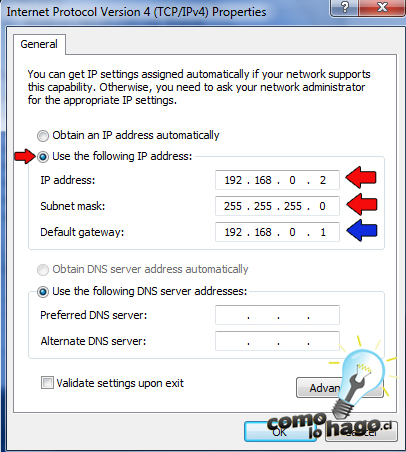
8.-luego ponen aceptar y listo!!!!
al conectarlo pueden enviar archivo mas rapidos entre ambos pc con una velocidad de 11Mb/seg. ademas pueden jugar via LAN juegos como el counter strike, entre otros.........
si quieren pasar datos entre pc tienen que cambiar la "configuracion de uso compartido" esta se encuentra en esta direccion del pc Panel de controlRedes e InternetCentro de redes y recursos compartidos desde alli activas todas las opciones si quieren.
para pasar un archivo del pc 1 al pc 2. al archivo ponganle copiar con el boton derecho del mouse y se dirigen a EQUIPO y ponen "red"

seleccionan el pc 2, hay veces que pide usuario y contraseña, deben colocar el usuario y contraseña del pc 2. luego abren la carpeta "user", luego abren la carpeta de "acceso publico" y dentro de esta carpeta buscan la carpeta "escritorio publico" la abren y pegan el archivo alli .y listo!!!
1.- conecta el cable en la tarjeta de red del pc
en caso de notebook:
en caso de pc de escritorio:
2.- luego te vas a panel de control, buscas "conexiones de red" o "centro de redes y recursoscompartidos"
3.- le das click a la opcion "cambiar configuracion del adaptador"
4.- buscas el icono con el nombre de "conexion de area local dale click con el boton derecho del mouse y selecciona propiedades
5.- acontinuacion seleccionas la opcion "protocolo de internet version 4(TCP/IPv4)" y pulsa propiedades
6.- ahora ten encuenta que en el pc 1 tendras que marcar la opcion "usar la siguiente direccion ip" que poner las flechas que estan en verde y rojo
7.- en el otro pc osea el pc 2 haz lo mismo pero completen lo que señalan la flechas rojas y azules..
8.-luego ponen aceptar y listo!!!!
al conectarlo pueden enviar archivo mas rapidos entre ambos pc con una velocidad de 11Mb/seg. ademas pueden jugar via LAN juegos como el counter strike, entre otros.........
si quieren pasar datos entre pc tienen que cambiar la "configuracion de uso compartido" esta se encuentra en esta direccion del pc Panel de controlRedes e InternetCentro de redes y recursos compartidos desde alli activas todas las opciones si quieren.
para pasar un archivo del pc 1 al pc 2. al archivo ponganle copiar con el boton derecho del mouse y se dirigen a EQUIPO y ponen "red"
seleccionan el pc 2, hay veces que pide usuario y contraseña, deben colocar el usuario y contraseña del pc 2. luego abren la carpeta "user", luego abren la carpeta de "acceso publico" y dentro de esta carpeta buscan la carpeta "escritorio publico" la abren y pegan el archivo alli .y listo!!!
El UTPc5 contiene 4 pares de cables trenzados contenidos en una vaina de PVC, la que puede venir de diferentes colores. Para verificar si el cable es de la categoría correcta, debes buscar en la serigrafía del mismo algo que diga Cat.5 o Cat.5e entre los datos que provee el fabricante. Esto es importante, ya que un cable de una categoría inferior puede influir en la eficiencia de la comunicación. A continuación te muestro un ejemplo de como debe verse la información de la categoría en el cable:
| Par #1: | Blanco/Azul Azul |  |
| Par #2: | Blanco/Naranja Naranja | |
| Par #3: | Blanco/Verde Verde | |
| Par #4: | Blanco/Marrón Marrón |
ConectoresLos conectores y jacks de uso común para cable UTPc5son los RJ45. El conector es una pieza de plastico transparente en donde se inserta el cable. El Jack es tambien de plastico, pero en este se inserta el conector. Las siglas RJ significan Registro de Jack y el 45 especifica el esquema de numeracion de pins. El cable se inserta en el conector, este se conecta al jack que puede estar en la pared, en la tarjeta de red la computadora o en el concentrador.
Norma EIA/TIA 568B RJ45 (AT&T 258A)
| 568B | 568A | ||||||||||||||||||||||||
|
| ||||||||||||||||||||||||
Los 2 pares trenzados restantes se conectan como sigue:Ya ordenados, los cables deben juntarse y cortar las puntas, para que esten todas al mismo nivel y no haya problemas al insertalos en el conector RJ45. Los pares juntados y nivelados deben verse asi: | |||||||||||||||||||||||||
| Los 2 pares trenzados restantes se conectan como sigue: | |||||||||||||||||||||||||
|
| ||||||||||||||||||||||||
Asegurese que todas las puntas lleguen hasta el tope del canal dentro del conector. Una vez insertados será necesario “poncharlos” con las pinzas adecuadas. No es necesario “pelar” el cable antes de insertarlo, las laminas en el conector perforará el recubrimiento de los cables. Además, un seguro, en la parte posterior del conector “sujetará el cable para evitar que se deslize hacia afuera. Ya “ponchado”, el conector y el cable se verá así
568B | 568A |
Si se va a usar un concentrador, las dos puntas del cable (la que se conecta al concentrador y la que se conecta a la tarjeta de red en la computadora) deberan poncharse usando la misma norma. Es importante que comprendan que al momento de armar su red, deben optar por uno de estas normas(568A o 568B) y mantenerla para todos los cables del tendido.
En tu red pueden coexistir cables de ambas normas, siempre y cuando cada cable esté armado bajo la misma. Pero esta situación no es deseable, pues puede llevar a confusión al momento de revisar la instalación en una fecha posterior.
Red de Dos Computadoras
“Cables Cruzados / Crossover”
| Un extremo – 568B | Otro extremo – 568A | ||||
| Pin #1 |  | Blanco / Naranja | Blanco / Verde |  | Pin #1 |
| Pin #2 | Naranja | Verde | Pin #2 | ||
| Pin #3 | Blanco / Verde | Blanco / Naranja | Pin #3 | ||
| Pin #4 | Azul | Azul | Pin #4 | ||
| Pin #5 | Blanco / Azul | Blanco / Azul | Pin #5 | ||
| Pin #6 | Verde | Naranja | Pin #6 | ||
| Pin #7 | Blanco / Marrón | Blanco / Marrón | Pin #7 | ||
| Pin #8 | Marrón | Marrón | Pin #8 | ||
| Par # 2 conectado a pins 1 y 2: | |
| Pin 1 color: | blanco/verde |
| Pin 2 color: | verde |
| Par # 3 conectado a pins 3 y 6: | |
| Pin 3 color: | blanco/naranja |
| Pin 6 color: | naranja |
1.
¿Comprobar cómo se utilizan los comandos ping y
ipconfig?
USO Y UTILIDAD DE LOS COMANDOS IPCONFIG Y PING
En este tutorial vamos a ver cómo podemos controlar nuestra red a través de los comandos IPConfig y Ping. Se trata de dos comandos de consola de Windows que nos permiten ver de forma rápida una serie de informaciones sobre nuestra red y su estado.
Antes de nada vamos a recordar como se accede al editor de comandos.
Para acceder al Editor de comandos vamos a Inicio y hacemos clic sobre Ejecutar (si estamos en XP) si estamos en windows 7 vamos a inicio y en buscar ponemos:
En la ventana que se nos abre escribimos CMD y pulsamos en Aceptar
Con esto ya tenemos abierta la ventana del editor de comandos.
IPCONFIG:
El comando IPConfig nos muestra la información relativa a los parámetros de nuestra configuración IP actual.
Este comando tiene una serie de modificadores para ejecutar una serie de acciones concretas.
Estos modificadores son:
/all
Muestra toda la información de configuración.
/allcompartments
Muestra información para todos los compartimientos.
/release
Libera la dirección IP para el adaptador específicado (IPv4 e IPv6).
/renew
Renueva la dirección IPv4 para el adaptador específicado.
/renew6
Renueva la dirección IPv6 para el adaptador específicado.
/flushdns
Purga la caché de resolución de DNS.
/registerdns
Actualiza todas las concesiones DHCP y vuelve a registrar los nombres DNS.
/displaydns
Muestra el contenido de la caché de resolución DNS.
/showclassid
Muestra todas los id. de clase DHCP permitidas para este adaptador.
/setclassid
Modifica el id. de clase DHCP.
Vamos a centrarnos en la información que se nos ofrece al ajacutar IPConfig /all.
Para ello escribimos en el editor de comandos IPConfig /all y pulsamos ENTER.
A continuación se nos muestra toda la información relativa a nuestra conexión y configuración IP.
Como podemos ver, la información que nos ofrece es bastante amplia, pero vamos a centrarnos en la que más nos puede interesar y más podemos usar.
DHCP habilitado.- Nos indica si el servicio DHCP está habilitado o no.
Configuración automática habilitado.- Nos indica si tenemos la configuración de nuestra red en forma automática.
Vínculo: dirección IPv6 local.- Nos muestra nuestra la dirección IPv6 de nuestra máquina (en SO que lo admitan).
Dirección IPv4.- Nos muestra la dirección IP actual de nuestra máquina.
Máscara de subred.- Nos muestra cual es la máscara de subred de nuestra red.
Puerta de enlace predeterminada.- Nos muestra la IP de la puerta de enlace (normalmente de nuestro router).
Servidor DHCP.- Muestra la IP del servidor DHCP al que estamos conectados.
IAID DHCPv6.- Muestra la información sobre DHCP en la versión IPv6 (en SO que lo admiten).
Servidores DNS.- Nos muestra la IP de los servidores DNS a los que estamos conectados.
Esta información es muy importante, ya que nos permite saber la IP de nuestro equipo, la Puerta de enlace (que usaremos si queremos configurar nuestro router para entrar en él) y las DNS.
PING:
Cuando hacemos ping a un equipo (ejecutamos el comando ping) o a una dirección IP lo que hace el sistema es enviar a esa dirección una serie de paquetes (normalmente cuatro) de un tamaño total de 64 bytes (salvo que se modifique) y queda en espera del reenvío de estos (eco), por lo que se utiliza para medir la latencia o tiempo que tardan en comunicarse dos puntos remotos.
Una de las ventajas de ejecutar este comando es que los paquetes se envía atacando directamente la IP a la que dirigimos el ping, lo que hace que una de sus utilidades es comprobar la conectividad de nuestra red, ya que no están influidos por ningún controlador del sistema.
Para utilizarlo, en el CMD ponemos PING dejamos un espacio y colocamos el IP que queremos revisar
Para comprobar el correcto funcionamiento de los elementos de nuestra red podemos hacer tres ping en el orden que se especifica:
Un primer ping a nuestra IP local, con lo que comprobamos que nuestra tarjeta de red funciona correctamente.
Un segundo ping a nuestra Puerta de enlace, con lo que comprobamos que nuestro equipo se comunica correctamente con nuestro router.
Un tercer ping a la IP de nuestro servidos DNS, con lo que comprobamos que nuestro router se conecta correctamente con el exterior, es decir, con Internet.
Para comprobar nuestra conexiones de red podemos hacer ping a cualquier equipo de nuestra red, con lo que podemos comprobar si estamos realmente conectados a ese equipo, ya que en esta prueba no nos va a afectar ni configuraciones de Firewall (salvo que lo configuremos expresamente para no admitirlos) ni permisos de acceso al sistema, puesto que el ping se hace directamente sobre la tarjeta.
También podemos hacer PING a una dirección de una World Wide Web determinada . Por ejemplo, podemos hacer ping www.taringa.net y el efecto será el mismo, siempre y cuando nuestro servicio DNS funcione correctamente.
Al igual que ocurre con el comando IPConfig el comando PING tiene también una serie de modificadores que en un momento dado nos pueden ser de utilidad.
Estos modificadores son:
-t
Hacer ping al host especificado hasta que se detenga.
-a
Resolver direcciones en nombres de host.
-n cuenta
Número de solicitudes de eco para enviar.
-l tamaño
Enviar tamaño del búfer.
-f
Establecer marcador No fragmentar en paquetes (sólo en IPv4).
-i TTL
Tiempo de vida.
-v TOS
Tipo de servicio (sólo en IPv4).
-r cuenta
Registrar la ruta de saltos de cuenta (sólo en IPv4).
-s cuenta
Marca de tiempo de saltos de cuenta (sólo en IPv4).
-j lista-host
Ruta de origen no estricta para lista-host (sólo en IPv4).
-k lista-host
Ruta de origen estricta para lista-host (sólo en IPv4).
-w tiempo de espera
Tiempo de espera en milisegundos para esperar cada respuesta.
-R
Usar encabezado de enrutamiento para probar también la ruta inversa (sólo en IPv6).
-S srcaddr
Dirección de origen que se desea usar (sólo en IPv6).
-4
Forzar el uso de IPv4.
-6
Forzar el uso de IPv6.
1.
¿Compartir una carpeta entre dos PC?
Compartir ocasionalmente archivos es, normalmente, la única necesidad de la mayoría de los usuarios. Por esta razón, montar una red casera utilizando tarjetas y cables de red se convierte en una solución relativamente cara. Sin embargo, otro modo de conectar dos PCs sería utilizando el puerto paralelo del que va provisto cualquier ordenador.
Las instrucciones de este Paso a Paso son aplicables solamente a Windows XP. Lo único que necesitarás es un cable paralelo-paralelo que no debe confundirse con el cable paralelo de la impresora.
Paso 1 . Crear una nueva conexión
Primero de todo, nos aseguramos que el cable está conectado a los puertos paralelos de los dos PCs e iniciamos
los dos ordenadores. Comenzamos con el ordenador principal (host), pinchamos en el botón de Inicio y abrimos
el Panel de control. Hacemos clic en el icono Conexiones de red. En la ventana emergente pincharemos la opción
Crear conexión nueva.
Paso 2. Computadora principal
El asistente para la nueva conexión aparecerá. Pinchamos en Siguiente y, en la pantalla que obtenemos,
seleccionamos Configurar una conexión avanzada antes de pulsar en el botón Siguiente. Ahora, elegimos
Conectar directamente a otro equipo y, otra vez, hacemos clic en Siguiente. La siguiente pantalla nos mostrará
la pregunta Host o invitado, donde decidiremos por Host, ya que este es la PC a la que queremos tener
acceso. Por último, pulsamos en Siguiente.
Paso 3. Nuevo usuario
Una vez seleccionado el ordenador principal elegimos el recurso de conexión, de este modo pinchamos en el menú
desplegable y seleccionamos Paralelo directo (LPT1). Ahora, pulsamos en Siguiente y nos pedirá que concedamos
los permisos de usuario.
Hacemos clic en Agregar y en la ventana Usuario nuevo tecleamos el nombre de usuario y la contraseña que
utilizaremos para el PC invitado. Confirmamos la contraseña y pinchamos en Aceptar. Ahora, hacemos clic en
Siguiente y en Finalizar. Además, tendremos que compartir las carpetas a las que el ordenador invitado tendrá
acceso. Así, con el botón derecho del ratón pinchamos en cualquier disco o carpeta de Mi PC, seleccionamos
Compartir y seguridad. Marcamos la opción Compartir esta tarjeta y le damos un nombre. Repetimos el mismo
proceso para todas las carpetas que queramos que estén disponibles para el PC invitado.
Paso 4. PC invitada
En el PC invitado, realizamos de la misma manera los dos primeros pasos pero en vez de seleccionar la opción Host
en el asistente para la nueva conexión, elegimos Invitado y pulsamos en Siguiente. Introducimos el nombre del
ordenador con el que estamos intentando conectar. Si no le pusimos nombre cuando instalamos Windows XP, lo
encontraremos pinchando con el botón derecho del ratón en Mi PC, seleccionando Propiedades y resaltando la
pestaña Nombre de equipo donde aparecerá como Nombre completo de equipo. Para continuar pulsamos en el botón
Siguiente.
Paso 5. Conexión de las dos Computadoras
En la siguiente pantalla seleccionamos Paralelo Directo LPT1 (que es el puerto de la impresora) y hacemos clic en
Siguiente. Ahora, pinchamos en Finalizar y aparecerá la caja de diálogo Conectar. Tecleamos el nombre y la
contraseña del nuevo usuario que añadimos en el Paso 3. Además, es posible marcar la opción Guardar este
nombre y contraseña para los siguientes usuarios antes de pulsar el botón Conectar. Las dos PCs
quedarán conectadas y aparecerá el correspondiente icono en la carpeta del sistema. Habrá, también, una nueva
entrada en la sección Conexiones de red
Las instrucciones de este Paso a Paso son aplicables solamente a Windows XP. Lo único que necesitarás es un cable paralelo-paralelo que no debe confundirse con el cable paralelo de la impresora.
Paso 1 . Crear una nueva conexión
Primero de todo, nos aseguramos que el cable está conectado a los puertos paralelos de los dos PCs e iniciamos
los dos ordenadores. Comenzamos con el ordenador principal (host), pinchamos en el botón de Inicio y abrimos
el Panel de control. Hacemos clic en el icono Conexiones de red. En la ventana emergente pincharemos la opción
Crear conexión nueva.
Paso 2. Computadora principal
El asistente para la nueva conexión aparecerá. Pinchamos en Siguiente y, en la pantalla que obtenemos,
seleccionamos Configurar una conexión avanzada antes de pulsar en el botón Siguiente. Ahora, elegimos
Conectar directamente a otro equipo y, otra vez, hacemos clic en Siguiente. La siguiente pantalla nos mostrará
la pregunta Host o invitado, donde decidiremos por Host, ya que este es la PC a la que queremos tener
acceso. Por último, pulsamos en Siguiente.
Paso 3. Nuevo usuario
Una vez seleccionado el ordenador principal elegimos el recurso de conexión, de este modo pinchamos en el menú
desplegable y seleccionamos Paralelo directo (LPT1). Ahora, pulsamos en Siguiente y nos pedirá que concedamos
los permisos de usuario.
Hacemos clic en Agregar y en la ventana Usuario nuevo tecleamos el nombre de usuario y la contraseña que
utilizaremos para el PC invitado. Confirmamos la contraseña y pinchamos en Aceptar. Ahora, hacemos clic en
Siguiente y en Finalizar. Además, tendremos que compartir las carpetas a las que el ordenador invitado tendrá
acceso. Así, con el botón derecho del ratón pinchamos en cualquier disco o carpeta de Mi PC, seleccionamos
Compartir y seguridad. Marcamos la opción Compartir esta tarjeta y le damos un nombre. Repetimos el mismo
proceso para todas las carpetas que queramos que estén disponibles para el PC invitado.
Paso 4. PC invitada
En el PC invitado, realizamos de la misma manera los dos primeros pasos pero en vez de seleccionar la opción Host
en el asistente para la nueva conexión, elegimos Invitado y pulsamos en Siguiente. Introducimos el nombre del
ordenador con el que estamos intentando conectar. Si no le pusimos nombre cuando instalamos Windows XP, lo
encontraremos pinchando con el botón derecho del ratón en Mi PC, seleccionando Propiedades y resaltando la
pestaña Nombre de equipo donde aparecerá como Nombre completo de equipo. Para continuar pulsamos en el botón
Siguiente.
Paso 5. Conexión de las dos Computadoras
En la siguiente pantalla seleccionamos Paralelo Directo LPT1 (que es el puerto de la impresora) y hacemos clic en
Siguiente. Ahora, pinchamos en Finalizar y aparecerá la caja de diálogo Conectar. Tecleamos el nombre y la
contraseña del nuevo usuario que añadimos en el Paso 3. Además, es posible marcar la opción Guardar este
nombre y contraseña para los siguientes usuarios antes de pulsar el botón Conectar. Las dos PCs
quedarán conectadas y aparecerá el correspondiente icono en la carpeta del sistema. Habrá, también, una nueva
entrada en la sección Conexiones de red
1.
¿.Acceder remotamente una pc desde otra?
Método 1 de 3: Con “Escritorio remoto” de Windows
-
1Habilita el “Escritorio remoto” en el equipo al que desees acceder. En la computadora de Windows a la cual desees acceder, tendrás que habilitar el acceso remoto para que otros equipos puedan conectarse. Podrás habilitarlo en las versiones Pro o Enterprise de XP, Vista, 7 y 8. Este método exige que estés en la misma red que la computadora que desees acceder, ya sea a través del enrutador o a través de una VPN.
- Presiona la tecla de Windows + Pausa para abrir el menú del sistema. Otra alternativa será hacer clic en el menú “Inicio”, abrir el Panel de control, hacer clic en “Sistema y seguridad” y después en “Sistema”.
- Haz clic en el enlace “Configuración de acceso remoto” en la parte izquierda de la ventana.
- Marca la casilla “Permitir conexiones remotas a este equipo”. Podrás ajustar algunas de las opciones avanzadas, tales como la longitud de tiempo que aceptarás de una invitación. Para hacerlo tendrás que hacer clic en el botón “Opciones avanzadas”.
-
2Añade usuarios. Tendrás que determinar qué usuarios podrán conectarse de forma remota a esa máquina. Haz clic en el botón “Seleccionar usuarios” y luego haz clic en el botón “Agregar”. Elige qué usuarios deseas agregar.
-
3Busca el nombre del sistema. Cuando te conectes a la computadora, tendrás que conocer el nombre del sistema. Para encontrarlo, pulsa la tecla Windows + Pausa y luego búscalo en la entrada “Nombre de equipo”.
-
4Desactiva el modo “Suspender”. No podrás conectarte a un equipo que esté suspendido o en hibernación. Si deseas conectarte de forma remota, asegúrate de desactivar esas opciones.
- Abre el Panel de control y selecciona “Opciones de energía”. Tal vez tengas que cambiar de vista para ver el icono.
- Haz clic en el enlace “Cambiar la configuración del plan” al lado del plan activo.
- Configura “Suspender” e “Hibernar a “Nunca”. Haz clic en el botón “Guardar cambios” cuando hayas terminado.
-
5Conéctate a la computadora. Inicia sesión en el equipo que desees utilizar para conectarte con el equipo remoto. Haz clic en el menú “Inicio” y escribe “Conexión de escritorio remoto” en el campo de búsqueda. Hazle clic para abrirlo.
- Escribe el nombre del sistema del equipo al que desees conectarte.
- Escribe el nombre de usuario con el que te vayas a conectar.
- Haz clic en el botón “Mostrar opciones” para abrir las opciones avanzadas de tu conexión. Podrás utilizar estas opciones para modificar tu conexión, darle el mejor rendimiento y para configurar el sonido y la pantalla.
- Haz clic en “Conectar” para iniciar la conexión a la computadora. Cuando se realice la conexión, la pantalla de la otra computadora aparecerá en una ventana de la tuya. Podrás desplazarte en Windows como de costumbre.
-
6Abre el puerto 3389 para habilitar las conexiones a través de Internet. Si quieres conectarte a tu computadora remota directamente a través de Internet, sin tener que utilizar una VPN, tendrás que abrir el puerto 3389 en el firewall de la computadora a la que te vayas a conectar. Esto expondrá el Escritorio remoto en Internet, lo que significa que cualquier persona podrá acceder a él. Por eso te recomendamos tener una contraseña bastante segura.[1]
- Para saber cómo abrir puertos en el enrutador, lee esta guía.
- Cuando hayas abierto el puerto 3389, podrás conectarte a la computadora. Para hacerlo tendrás que ingresar la dirección IP pública (externa). Para saber cuál es esa dirección, lee esta guía. Recuerda, necesitarás la dirección IP de la computadora a la que te vayas a conectar.
-
7Conecta tu escritorio remoto a un smartphone o tablet. Si tienes Windows 8 u 8.1 Professional, podrás conectarte a tu escritorio remoto con la aplicación oficial de Microsoft en iOS y Android. Necesitarás tener un escritorio remoto configurado en tu computadora.
Método 2 de 3: Con TeamViewer para cualquier sistema
-
1Descarga TeamViewer. Este es un programa gratuito para los usuarios domésticos que te permitirá configurar rápidamente una conexión remota entre tus computadoras. Este programa será especialmente útil para las computadoras Mac, puesto que la configuración de las conexiones nativas del escritorio remoto es muy complicada y potencialmente costosa. También será útil para las conexiones de Mac a PC y viceversa.
- Además de TeamViewer, hay varios otros programas populares disponibles, como LogMeIn, WebEx, LapLink, RealVNC, y GoToMyPC.
-
2Instala TeamViewer en la computadora remota. Al iniciar el programa de instalación, se te preguntará si deseas instalar o ejecutar TeamViewer. Selecciona “Instalar” para configurar TeamViewer en la computadora, el cual te permitirá conectarte a ella en cualquier momento.
- Marca la casilla “Mostrar configuración avanzada”.
- Selecciona “Uso personal /no comercial”.
- Lee y acepta el acuerdo de licencia.
-
3Configura TeamViewer para conectarte de manera remota posteriormente.Asegúrate de marcar “Sí” antes de continuar con la instalación. TeamViewer se configurará para que puedas conectarte a él desde cualquier computadora a través de Internet.
- Asegúrate de que el “Acceso completo” esté marcado para que puedas acceder al sistema de forma remota sin necesidad de aprobarlo en el equipo remoto.
-
4Inicia el proceso de instalación “Acceso desatendido”. Cuando la instalación haya finalizado, se iniciará el asistente de “Acceso desatendido”. Sigue los pasos establecidos por el asistente para completar la configuración.
- Necesitarás asignarle a tu computadora un nombre y una contraseña. Asegúrate de que la contraseña sea segura para evitar que otros usuarios no deseados ingresen a tu sistema.
-
5Créate una cuenta de TeamViewer. Esto te permitirá ver rápidamente cuáles de tus computadoras remotas están conectadas y disponibles. Cuando hayas creado la cuenta, verás que tu equipo aparecerá en la lista en TeamViewer.
-
6Mantén TeamViewer en ejecución. Este programa tendrá que estar en ejecución para poder conectarse a ese equipo. TeamViewer se ejecutará al fondo y tomará un mínimo de recursos del sistema.
-
7Conéctate a la computadora de forma remota. Cuando TeamViewer esté configurado en el equipo remoto, podrás conectarte a él desde otro dispositivo. Para hacerlo, ingresa a la página web de TeamViewer y conéctate a través del navegador o sino descarga e instala el programa de TeamViewer en ese equipo.[2]
- Tendrás que iniciar sesión y utilizar tu contraseña para conectarte con el equipo remoto.
-
1Instala la extensión de “Escritorio remoto” de Chrome. La encontrarás en la tienda web de Google Chrome, pero asegúrate de instalar solamente la extensión del grupo Chrome.
- Necesitarás tener esta extensión en la computadora a la que te vayas a conectar y desde la que te conectarás.
- Podrás instalar la extensión de Chrome en Windows, Mac y Linux; prácticamente cualquier versión moderna podrá ejecutarla.
-
2Habilita el acceso remoto. En el equipo al que desees conectarte, abre la aplicación de “Escritorio remoto” que hayas instalado en Chrome. Si no has iniciado sesión con tu cuenta de Google, hazlo y después haz clic en el botón “Habilitar conexiones remotas”.
-
3Crea un PIN. Como una medida extra de seguridad, podrás crear un PIN que se te solicitará cada vez que empieces una conexión y te ayudará a proteger tu computadora aunque alguien invada tu cuenta de Google.
-
4Instala los componentes. Cuando hayas creado el PIN, el software de conexión remota será instalado en tu computadora. Tendrías que aceptar estas instalaciones, dependiendo de la configuración de seguridad en tu computadora.
-
5Deshabilita el modo “Suspender”. No podrás conectarte a ninguna computadora que esté en suspensión o hibernación. Si quieres conectarte de manera remota, asegúrate de deshabilitar esas opciones.
- Abre el “Panel de control” y selecciona “Opciones de energía”. Tal vez tengas que cambiar de vista para ver el icono.
- Haz clic en el enlace “Cambiar la configuración del plan” al lado del plan activo.
- Configura “Suspender” e “Hibernar a “Nunca”. Haz clic en el botón “Guardar cambios” cuando hayas terminado.
-
6Conéctate a la computadora. En el equipo que usarás para conectarte, abre la aplicación “Escritorio remoto” de Chrome. Haz clic en el botón “Comenzar” y selecciona la computadora con la cual te quieras conectar. Se te pedirá el PIN, luego te conectarás.
- Solo podrás elegir las computadoras que hayas vinculado previamente con tu cuenta de Google.
-
7Usa la computadora remota. Su pantalla se mostrará en el buscador Chrome. Es probable que haya una ligera demora cuando uses la computadora remota, puesto que los comandos tienen que enviarse a través de Internet para poder llegar.
- Haz clic en el botón “Desconectar” ubicado en el menú superior para finalizar la conexión.
- Usa el botón “Enviar teclas” para enviar comandos de teclado a la computadora remota, tales como Ctrl + Alt + Supr e “Impr. Pant”.
-
8Comparte la pantalla temporalmente. Si deseas compartir la pantalla con otra persona solo por un momento (por ejemplo, para poder recibir apoyo técnico), podrás utilizar la opción “Asistencia remota”. Haz clic en el botón “Compartir” ubicado en el menú principal del “Escritorio remoto” de Chrome y luego copia el código que se te mostrará. Dale ese código a la persona que te vaya a ayudar y podrá conectarse a través de la aplicación del escritorio remoto de Chrome en su computadora.
Comandos básicos de configuración del switch
A continuación observaremos los comandos básicos para configurar un SwitchAsignación del nombreSwitch>enable (ingreso a modo privilegiado desde el modo de usuario)Switch#configure terminal (ingreso al modo de configuración global desde el modo privilegiado)Switch(config)# hostname (nombre que se le desee asignar desde el modo de configuración global)Asginacion de la contraseña al modo privilegiadoSwitch>enable (modo de usuario)Switch#configure terminal (modo privilegiado)Switch(config)#enable password (contraseña que se vaya a asignar)Asignación de la contraseña secreta al modo privilegiadoSwitch>enable (modo de usuario)Switch#configure terminal (modo privilegiado)Switch1(config)#enable secret (contraseña que se desee asignar)Asignación de la contraseña al acceso vía consolaSwitch>enable (modo de ususario)Switch#configure terminal (modo privilegiado)Switch(config)# line console (línea de consola)Switch(config-line)#password (contraseña que se desee asignar)Switch(config-line)# login (para exigir la autentificación)Asignación de la contraseña para la terminal virtualSwitch>enable (modo de usuario)Switch#configure terminal (modo privilegiado)Switch(config-line)# line vty (líneas virtuales)Switch(config-line)#password (contraseña que se desee asignar)Switch(config-line)# login (exigir la autentificación)Switch(config-line)#end (finalizar)Asignación de la dirección a la vlan por defecto (vlan1)Switch>enable (modo de usuario)Switch#configure terminal (modo privilegiado)Switch(config)#interface vlan 1Switch1(config-if)#ip address (direccion ip seguida de su respectiva mascara)Switch1(config-if)#no shutdown (activar la interfaz)Switch1(config-if)#exitSwitch1(config)#ip default-gateway IP * para cuando sea necesario (cuando el switch necesite enviar algo a una red que este por fuera a la que se encuentre el switch)Asignación de la seguridad del puertoSwitch>enable (modo de usuario)Switch#configure terminal (modo privilegiado)Switch(config)#interface fastethernet (interfaz a la que se le vaya a asignar la seguridad)Switch(config-if)#switchport port-security máximum (La cantidad posibles de direcciones MAC asociadas al puerto tiene un valor comprendido entre 1 y 132, el comando switchport port-security maximun permite establecer la cantidad máxima permitida.)Switch(config-if)#switchport port-security violation[protect|restrict|shutdown]En el caso de que se detecte algún intento de violación del puerto se puede ejecutar el siguiente comando, haciendo que el puerto quede automáticamente cerradoAsignar la velocidad y el dúplexSwitch>enable (modo de usuario)Switch#configure terminal (modo privilegiado)Switch(config-if)#interface fastethernet (interfaz que se le va a asignar estos parametros)Switch(config-if)#speed (velocidad que se le va a asignar o auto)Switch(config-if)#duplex(full, half, auto)Switch(config-if)#endSwitch#
